
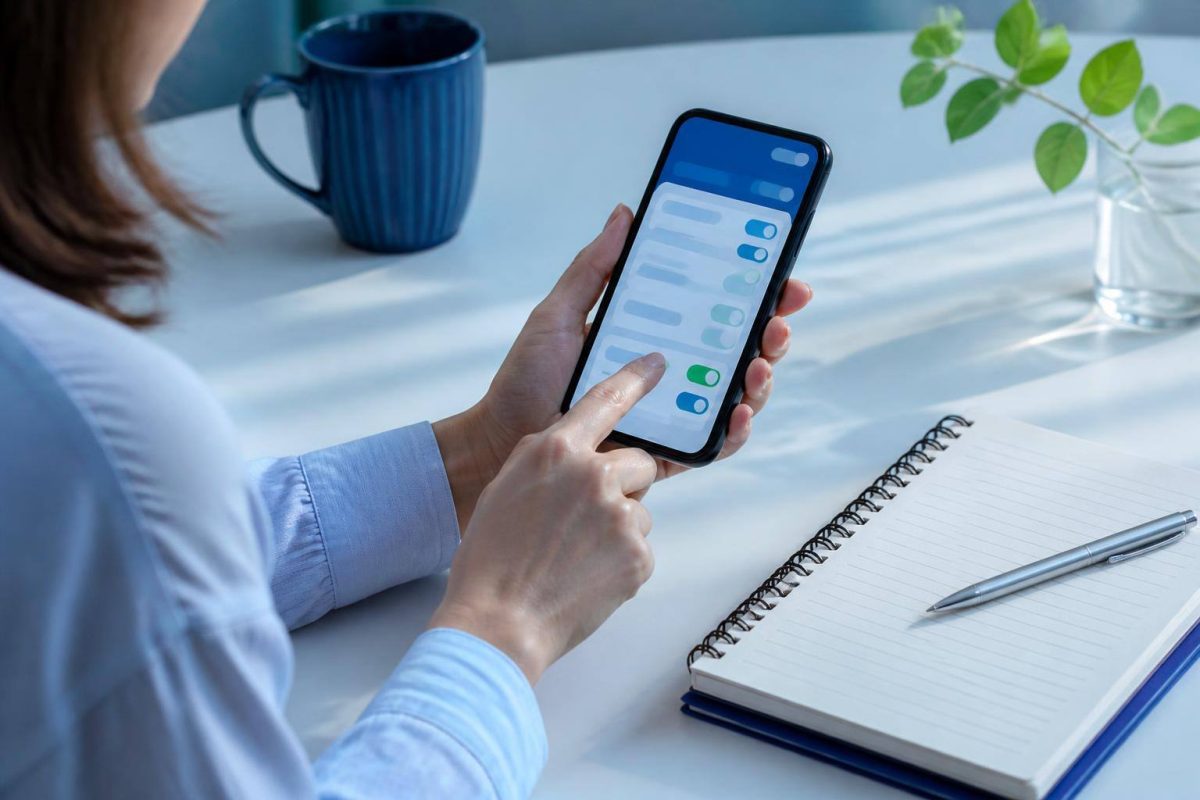
O celular pode avisar sobre uma mensagem urgente, mas também sobre promoções, recomendações, lembretes automáticos e novidades que não exigem uma resposta imediata. Quando tudo chega com o mesmo som e urgência visual, fica difícil distinguir o que importa. A solução não precisa ser desligar tudo: decida o que merece interromper você, o que pode ficar para depois e em quais momentos prefere não receber avisos.
Este guia propõe uma revisão simples e reversível. Os nomes dos menus podem mudar conforme o modelo, a versão do sistema ou o aplicativo. Se não encontrar uma opção exata, procure por “notificações”, “Não perturbe” ou “foco” nas configurações do aparelho.
Primeiro, observe o que interrompe você
Antes de mudar as configurações, confira a central de notificações ou o histórico de atividade do celular. Durante um ou dois dias, observe quais aplicativos enviam alertas, com que frequência e se você age quando eles chegam ou os ignora. O objetivo não é medir sua produtividade nem reduzir um número por obrigação: é identificar interrupções que não justificam tanta prioridade.
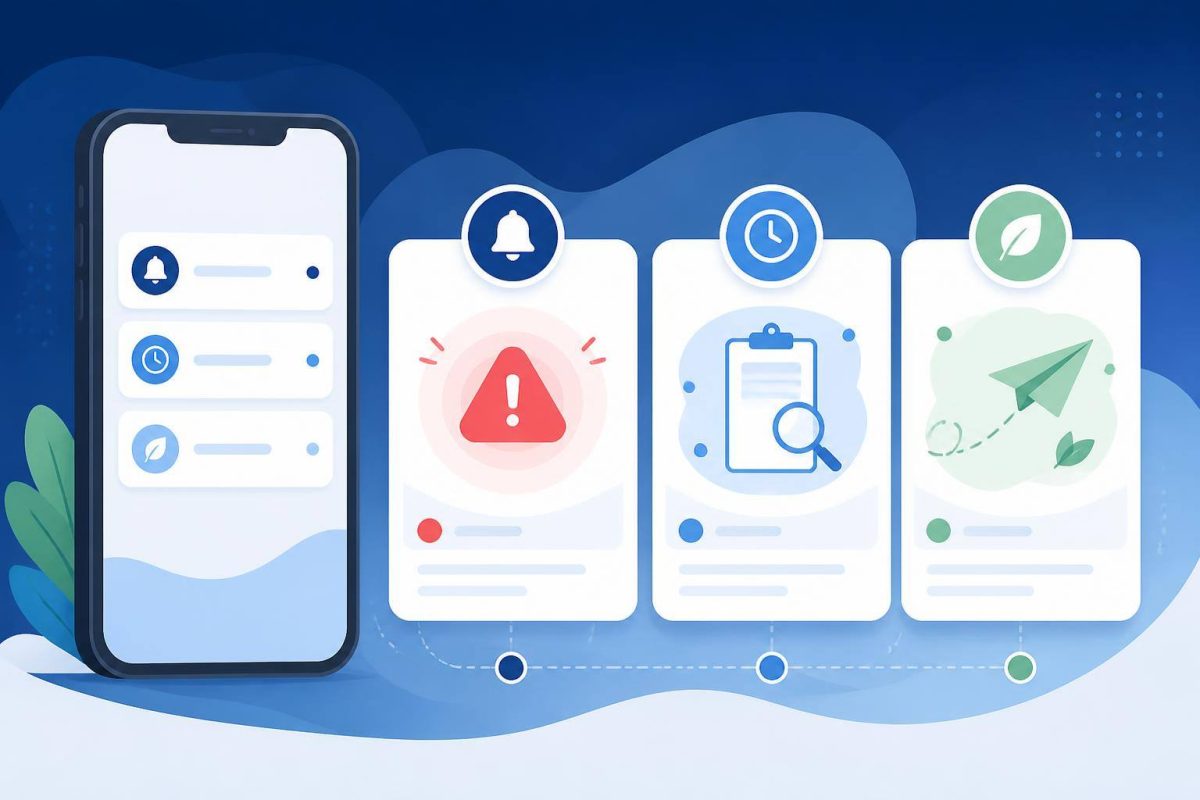
Você pode classificar cada aplicativo em três grupos:
- Necessárias agora: ligações de pessoas importantes, alertas de segurança ou mensagens que exigem uma resposta rápida.
- Úteis, mas não urgentes: mensagens de grupos, atualizações de serviços e lembretes que você pode conferir durante uma pausa.
- Desnecessárias: promoções, sugestões de conteúdo ou avisos repetidos que não oferecem valor suficiente.
Um mesmo aplicativo pode enviar os três tipos. Se houver categorias de notificações, ajuste cada uma individualmente em vez de desativar tudo.
Ajuste cada aplicativo de acordo com sua função
Comece pelos aplicativos que mais interrompem e pergunte: preciso saber disso na hora ou só quero consultar essa informação quando abrir o aplicativo? Se a resposta for a segunda opção, desative as notificações ou deixe-as menos visíveis, sem som ou banners.
No iPhone, a Apple permite gerenciar notificações por aplicativo e escolher se elas aparecem na tela bloqueada, na central de notificações ou como banners. Também é possível alterar sons e indicadores. No Android, as configurações permitem gerenciar notificações por aplicativo e, em alguns celulares, por categoria; as opções disponíveis podem variar conforme o aparelho. Consulte os guias oficiais da Apple sobre como alterar notificações no iPhone e do Google sobre como controlar notificações no Android.
Em um aplicativo de mensagens, por exemplo, você pode manter ligações diretas e mensagens de contatos importantes, mas silenciar reações, recomendações ou grupos muito ativos. Em um aplicativo de loja, pode manter atualizações de um pedido em andamento e desativar ofertas. Confira também as configurações internas do aplicativo: alguns tipos de aviso só podem ser gerenciados por lá.
Escolha como os avisos aparecem
Desativar uma notificação não é a única opção. Se quiser vê-la sem ser interrompido, deixe-a na central de notificações, sem som, vibração ou banner pop-up. Outra possibilidade é ocultar o conteúdo na tela bloqueada, especialmente se o celular fica visível para outras pessoas. Assim, você consulta o aviso quando decidir, em vez de reagir assim que ele chega.
Os indicadores de notificação também fazem diferença. Um selo persistente pode se transformar em uma lista visual de tarefas. Se esse lembrete não for necessário, desative-o nos aplicativos que acumulam avisos e mantenha-o apenas onde for útil.
Programe momentos sem interrupções
Para atividades que exigem concentração, refeições ou descanso, um modo de foco ou “Não perturbe” pode silenciar avisos durante um período definido. Antes de ativá-lo, confira quais pessoas, ligações ou aplicativos podem passar pelo filtro. Configure exceções razoáveis para situações importantes e confirme que os alarmes de que você precisa continuarão ativos.
No Android, os modos e o recurso Não perturbe permitem definir filtros e, em aparelhos compatíveis, horários; o Google informa que algumas opções dependem do celular e da versão do sistema. No iPhone, o Tempo de Uso pode programar períodos de repouso e manter alguns aplicativos e contatos disponíveis. Consulte os guias oficiais sobre modos e Não perturbe no Android e horários do Tempo de Uso no iPhone.
Se preferir limites mais leves, comece com um período curto para uma tarefa específica, em vez de criar uma regra para o dia inteiro. Você pode conferir as mensagens ao terminar uma atividade ou nas pausas que escolher. Manter outro canal de contato para emergências pode tornar o modo de foco mais fácil de manter.
Teste as mudanças e revise
Faça uma primeira rodada de ajustes e mantenha-a por alguns dias. Observe se deixou passar algo importante, se as interrupções diminuíram ou se algum aplicativo ainda envia avisos desnecessários. Depois, ajuste o filtro. Uma configuração útil não é a que silencia mais, mas a que se adapta melhor à sua rotina.
Em aparelhos compatíveis, as ferramentas de bem-estar digital podem mostrar o uso e a atividade de notificações. O Android Digital Wellbeing, por exemplo, exibe atividade por aplicativo e oferece o Focus mode para pausar alguns aplicativos. Essas informações podem ajudar na revisão, mas não precisam virar uma competição. Consulte o guia oficial do Digital Wellbeing.
Uma boa configuração não obriga você a estar sempre disponível: ajuda a escolher quando quer estar.
Uma revisão rápida para começar hoje
- Identifique os aplicativos que enviam mais alertas.
- Mantenha como urgentes apenas os avisos que realmente exigem atenção imediata.
- Silencie promoções, sugestões e avisos repetidos que você pode consultar por conta própria.
- Programe um período curto de concentração e defina exceções importantes.
- Depois de alguns dias, confira o que fez falta e o que ainda interrompe sem necessidade.
Você não precisa configurar tudo de uma vez. Comece pelos dois aplicativos mais barulhentos, teste as mudanças e ajuste conforme o que acontecer na vida real. O objetivo não é viver sem notificações, mas recuperar a decisão sobre quando prestar atenção nelas.